Hướng dẫn sử dụng Proxy xoay
Proxy là một máy chủ trung gian hoạt động giữa người dùng và Internet, giúp chuyển tiếp yêu cầu truy cập web. Nó đóng vai trò như một bức tường lửa hoặc bộ lọc, thay mặt bạn kết nối đến trang web đích, cung cấp bảo mật và khả năng vượt qua các hạn chế địa lý

1. Giới thiệu về proxy xoay về việc giữ IP tối thiểu 15 phút và tối đa 30 phút
Proxy xoay là loại proxy dân cư được thiết kế để tự động thay đổi địa chỉ IP liên tục trong quá trình sử dụng. Thay vì giữ cố định một IP duy nhất như proxy tĩnh, proxy xoay sẽ luân phiên cấp phát nhiều IP khác nhau từ dải IP sạch, giúp giảm nguy cơ bị chặn khi thực hiện các tác vụ tự động hoặc thao tác số lượng lớn.
Mỗi địa chỉ IP xoay sẽ được giữ tối thiểu 15 phút và tối đa 30 phút trước khi chuyển sang IP mới. Điều này đảm bảo:
Người dùng có đủ thời gian để hoàn tất thao tác (login, chạy tool, seeding…).
Giảm rủi ro checkpoint do thay đổi IP quá nhanh.
Vẫn đảm bảo độ đa dạng IP khi chạy các tác vụ lâu dài.
Nhờ cơ chế này, Proxy Xoay phù hợp cho nhu cầu như scraping dữ liệu, chạy tool SEO, traffic view, seeding đa luồng, automation MMO và nhiều ứng dụng khác cần khối lượng IP lớn.
2. Các cách xoay IP với Proxy Xoay
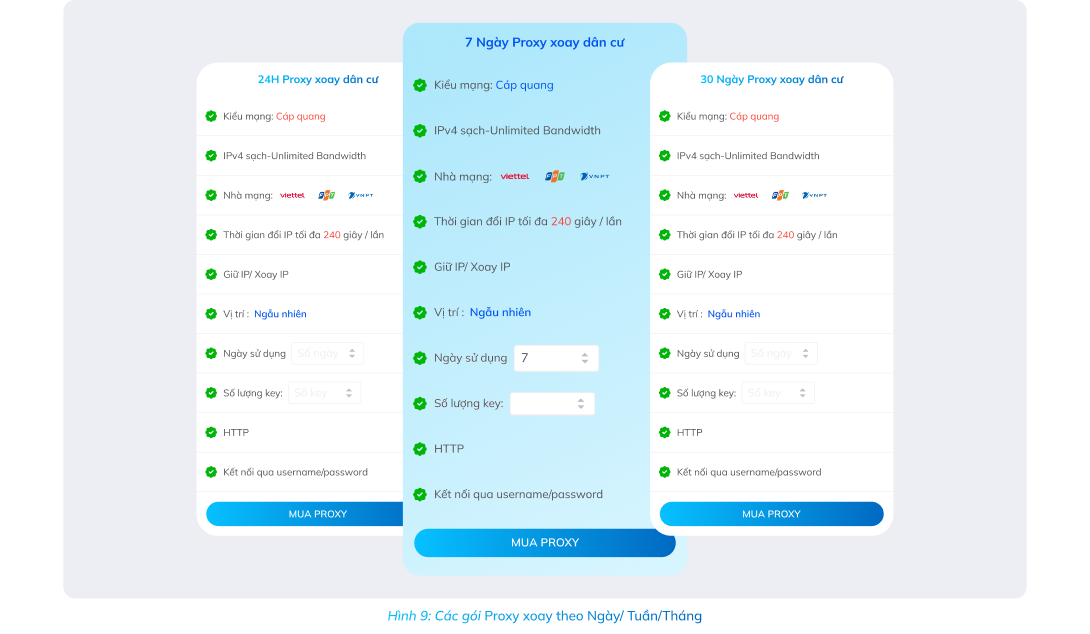
Đăng nhập và chọn mua gói Proxy xoay theo Ngày/ Tuần/Tháng
Cài đặt thời gian xoay tự động tối thiểu 1 phút
Vào mục Đơn hàng Proxy xoay, chọn proxy cần sử dụng => Chọn Cập nhật thông tin
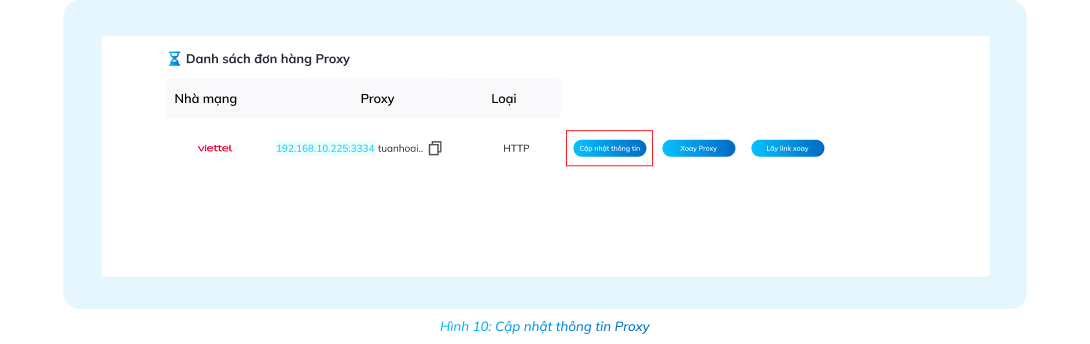
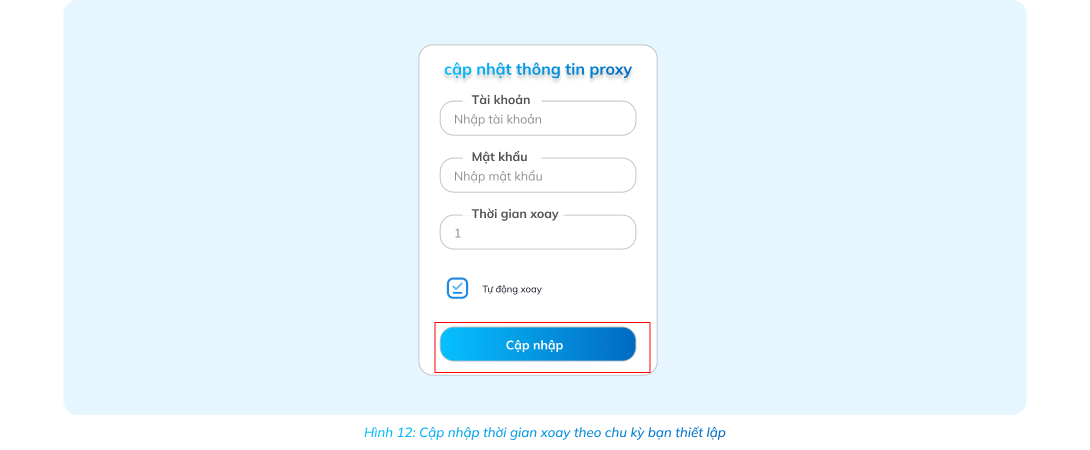
Tại phần Thời gian xoay (phút), nhập khoảng thời gian mong muốn.
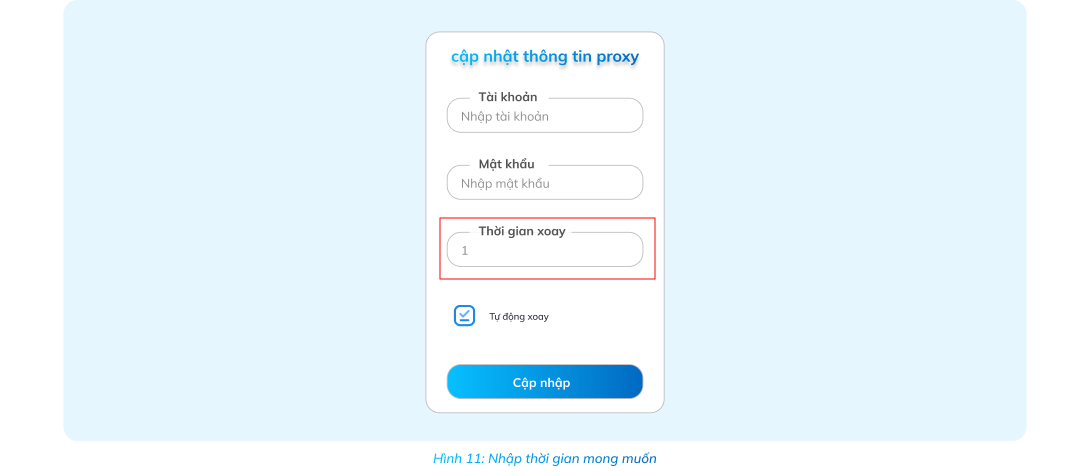
Cập nhật để hệ thống tự động xoay IP theo chu kỳ bạn thiết lập.
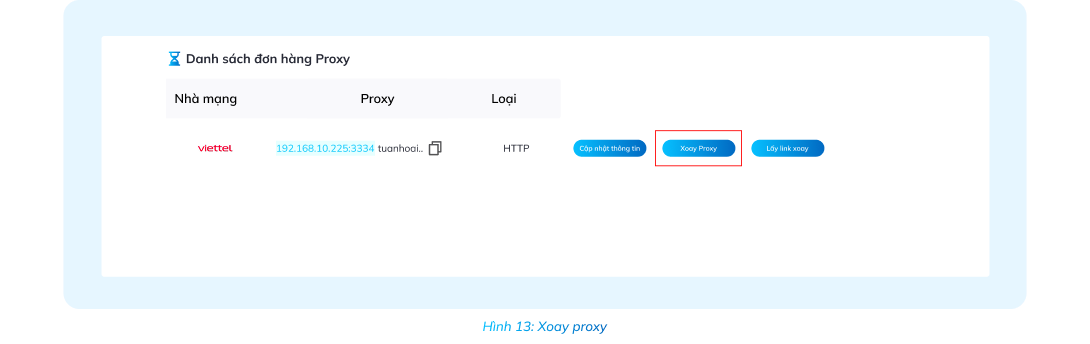
Xoay IP thủ công bằng nút bấm
Trong danh sách Proxy Xoay, chọn proxy đang dùng => Nhấn nút Xoay IP
Ngay lập tức, hệ thống sẽ cấp một IP mới và hiển thị trong danh sách.
Xoay IP qua API
Truy cập mục API Proxy Xoay trên dashboard để Lấy link xoay
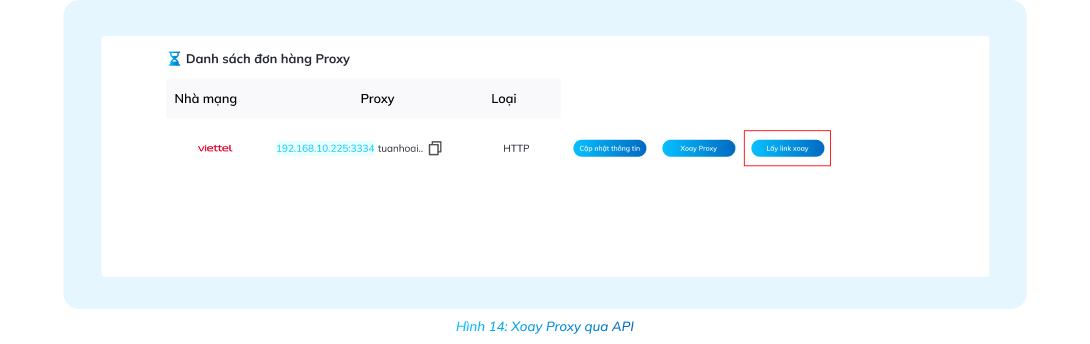
Sau đó sẽ hiện link API như hình nghĩa là bạn đã copy được Link xoay API để sử dụng xoay IP
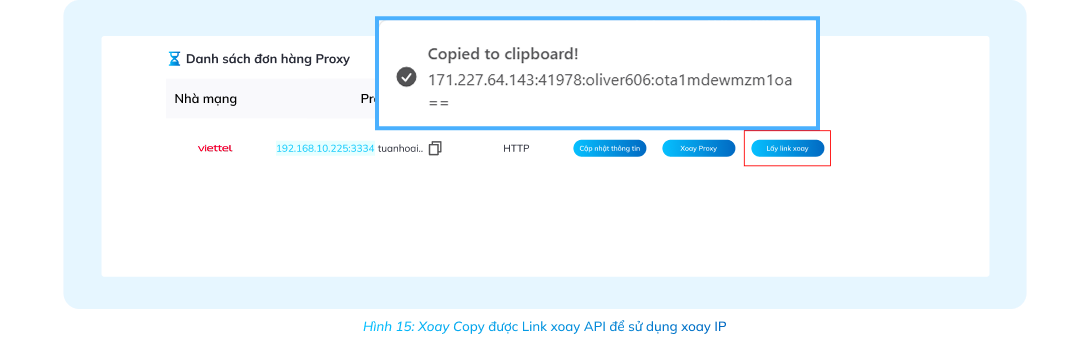
Dán link vào trình duyệt, sau mỗi lần enter hệ thống sẽ trả về thông tin IP mới ngay trên màn hình trình duyệt.
Sử dụng Proxy xoay trên trình duyệt chống phát hiện (antidetect)
Có nhiều ứng dụng và trình duyệt hỗ trợ chống phát hiện và sử dụng cùng proxy Dolphin, PionLogin, GenLogin, IxBrowser,... Các trình duyệt này đều có cách sử dụng proxytương tự nhau.
Sau đây là hướng dẫn thêm proxy vào trình duyệt chống phát hiện IxBrowser
Bước 1: Vào mục Quản lý Proxy Xoay, copy thông tin proxy dưới dạng: Proxy Domain / Port/ Username / Password
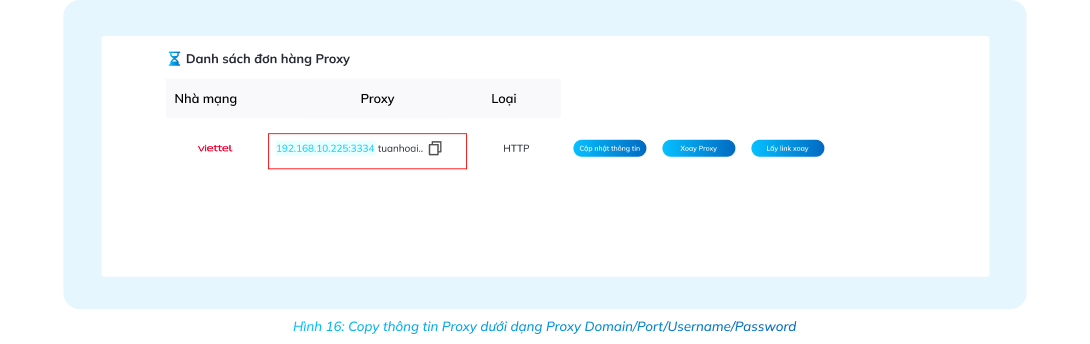
Bước 2: Thêm Proxy vào IX Browser
Mở IX Browser → tạo Profile mới.
Trong phần Proxy Settings, nhập thông tin Proxy Xoay đã copy. Nhấn Save để lưu cấu hình cho profile đó.
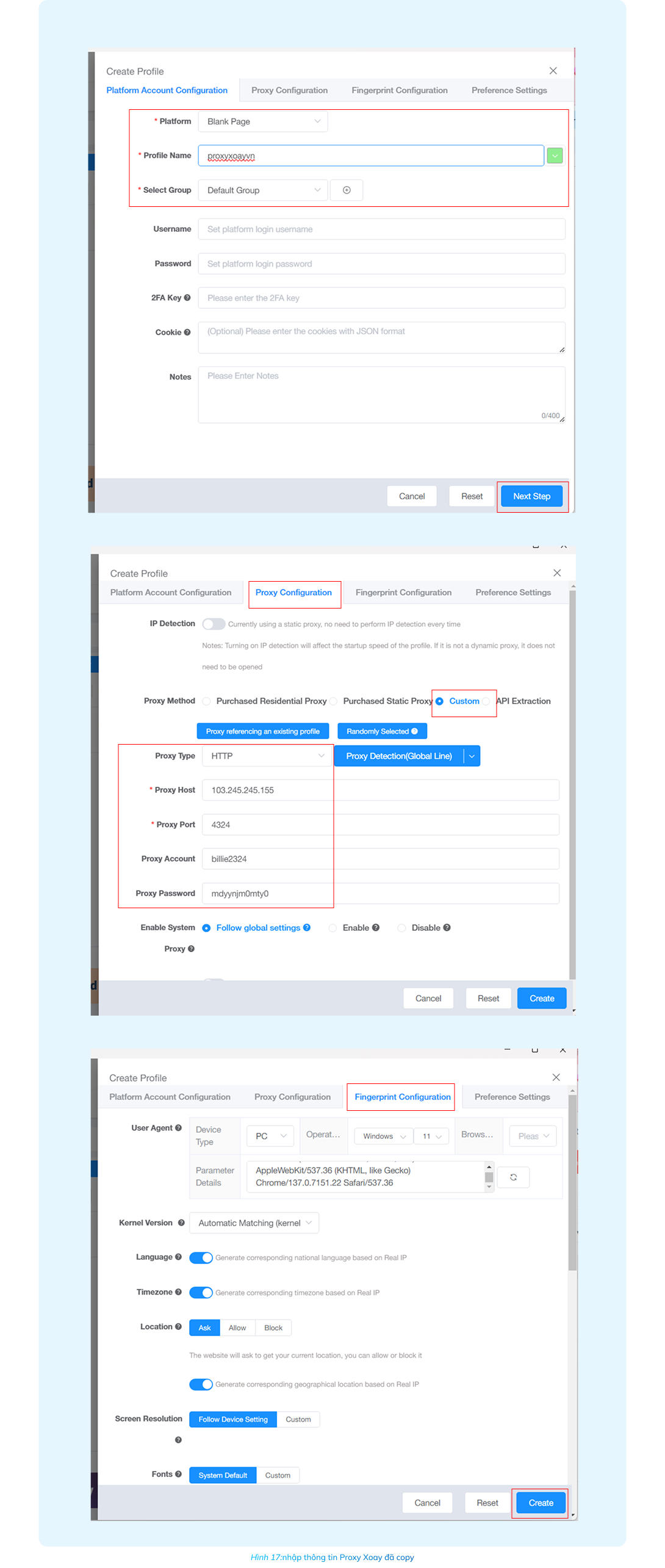
Bước 3: Sử dụng và xoay IP khi chạy profile
IX Browser sẽ kết nối qua Proxy Xoay đã cấu hình. Nếu xét thời gian xoay 1 phút thì sau 1 phút chỉ cần reload lại profile trên IX Browser để kiểm tra nhận IP mới.
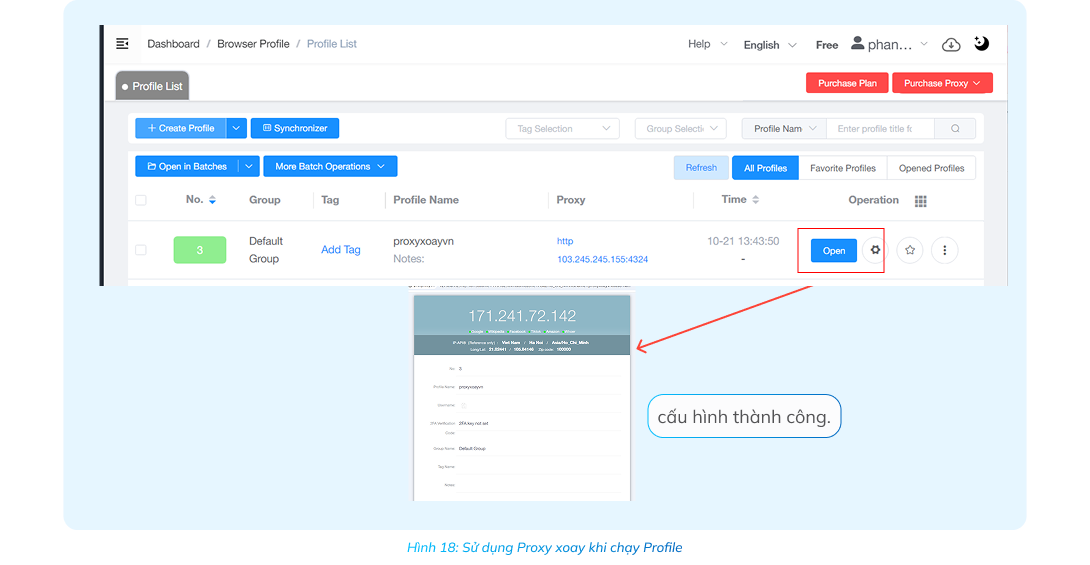
Hướng dẫn gắn Proxy xoay trực tiếp trên Chrome bằng tiện ích
Bước 1: Cài đặt tiện ích SwitchyOmega
Mở Chrome Web Store.
Tìm từ khóa SwitchyOmega và nhấn Thêm vào Chrome.
Sau khi cài đặt, biểu tượng SwitchyOmega sẽ xuất hiện trên thanh công cụ trình duyệt.
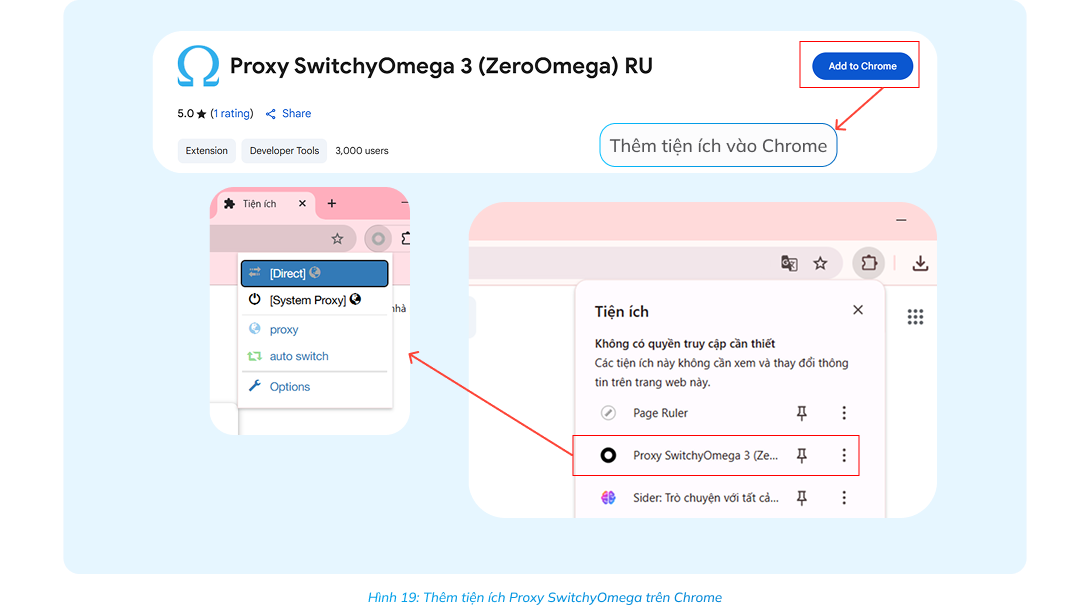
Bước 2: Tạo cấu hình Proxy mới
Nhấp vào biểu tượng SwitchyOmega → chọn Options (Tùy chọn)
Trong mục Profiles (Hồ sơ) → chọn New Profile → đặt tên hồ sơ.
Chọn kiểu profile là Proxy Profile.
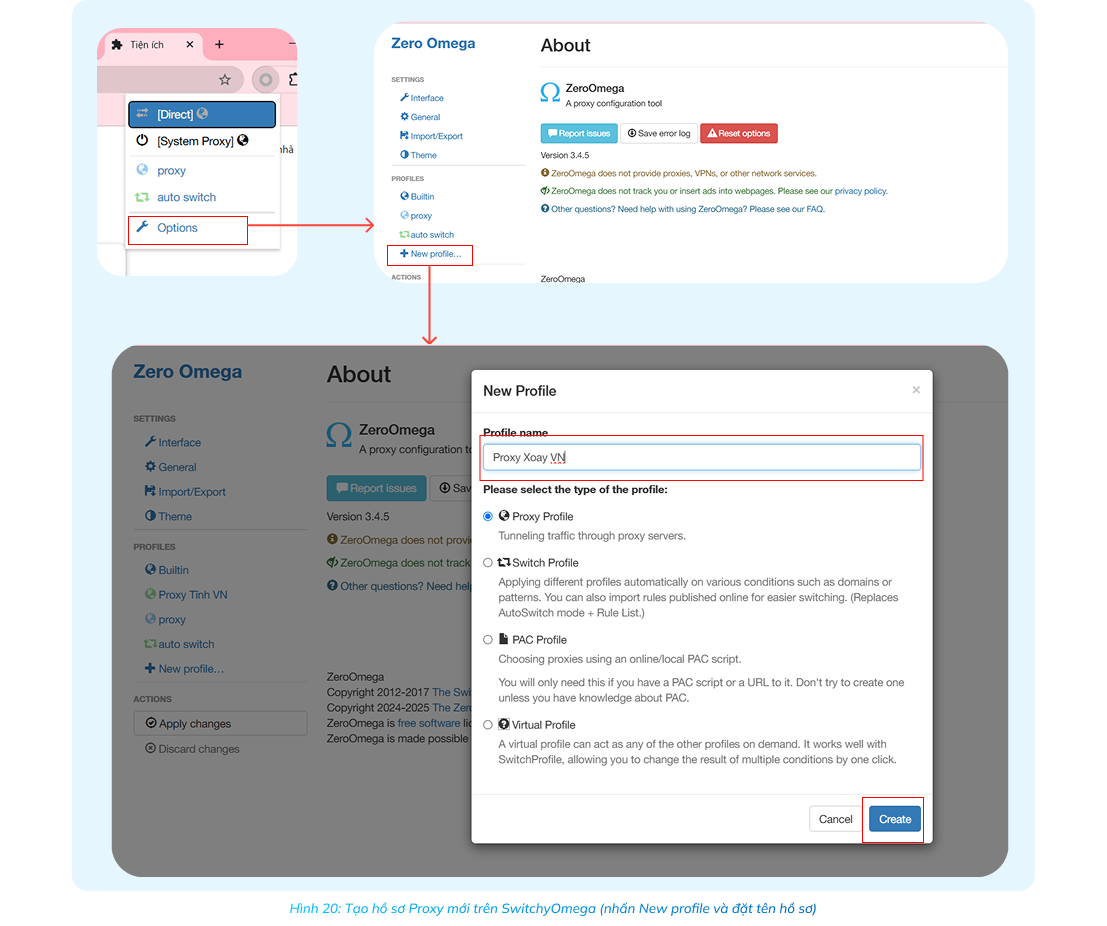
Bước 3: Nhập thông tin Proxy Xoay
Vào mục Đơn hàng Proxy Xoay, copy thông tin proxy gồm: Proxy IP / Port/ Username / Password
Quay lại SwitchyOmega → nhập thông tin vào các ô tương ứng: Protocol: HTTP và Proxy IP / Port/ Username / Password
Nhấn Save để lưu cấu hình.
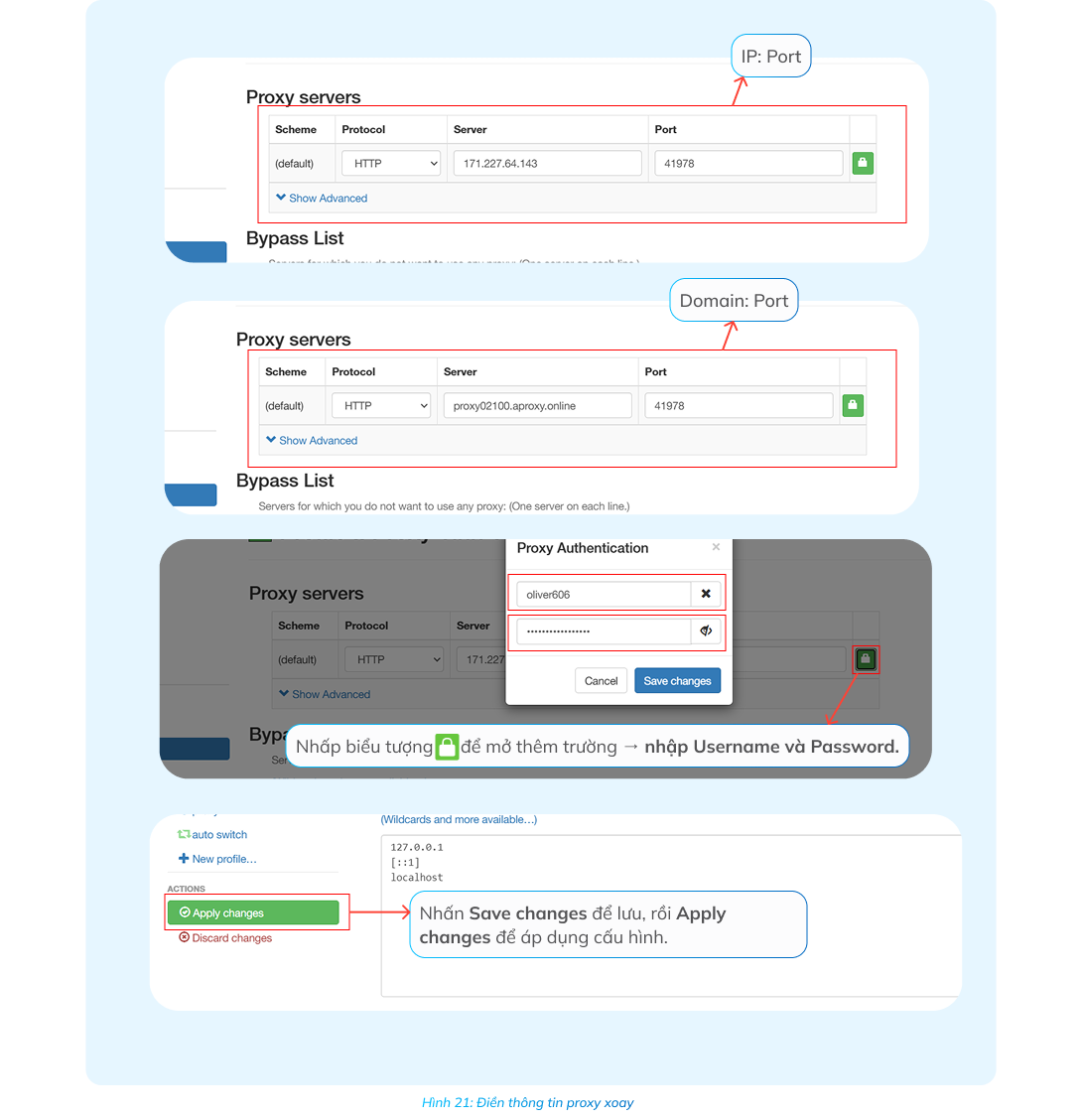
Bước 4: Nhập thông tin Proxy Xoay
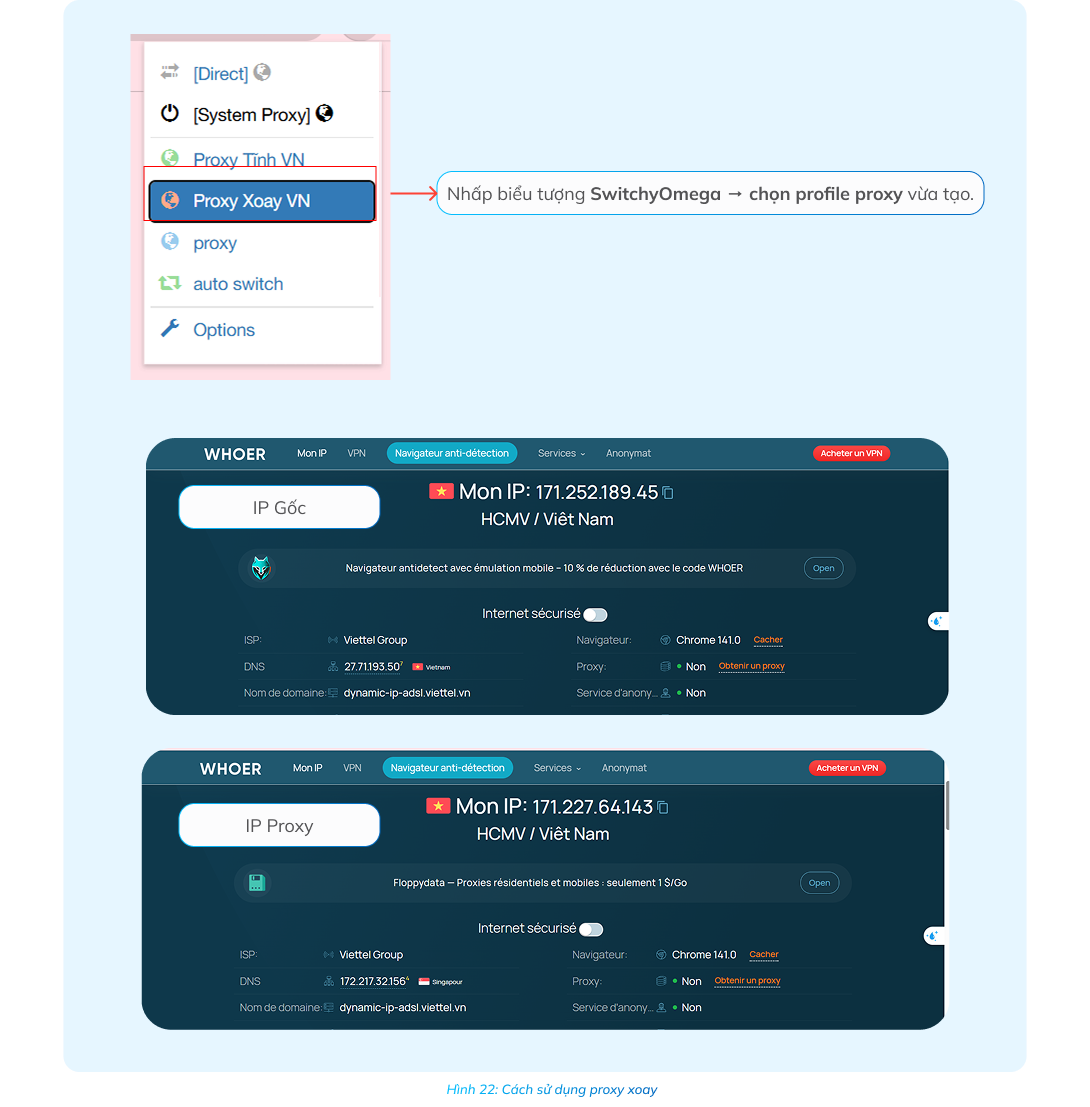
Nhấp biểu tượng SwitchyOmega trên Chrome.
Chọn hồ sơ vừa tạo
Truy cập một trang kiểm tra IP để xác nhận IP đã thay đổi.
Vì đã cài đặt thời gian xoay tự động (ví dụ 1 phút) → chỉ cần để nguyên, hệ thống sẽ cấp IP mới đúng chu kỳ.